PDF 강의안에 필기하면서 강의 녹음하는 법
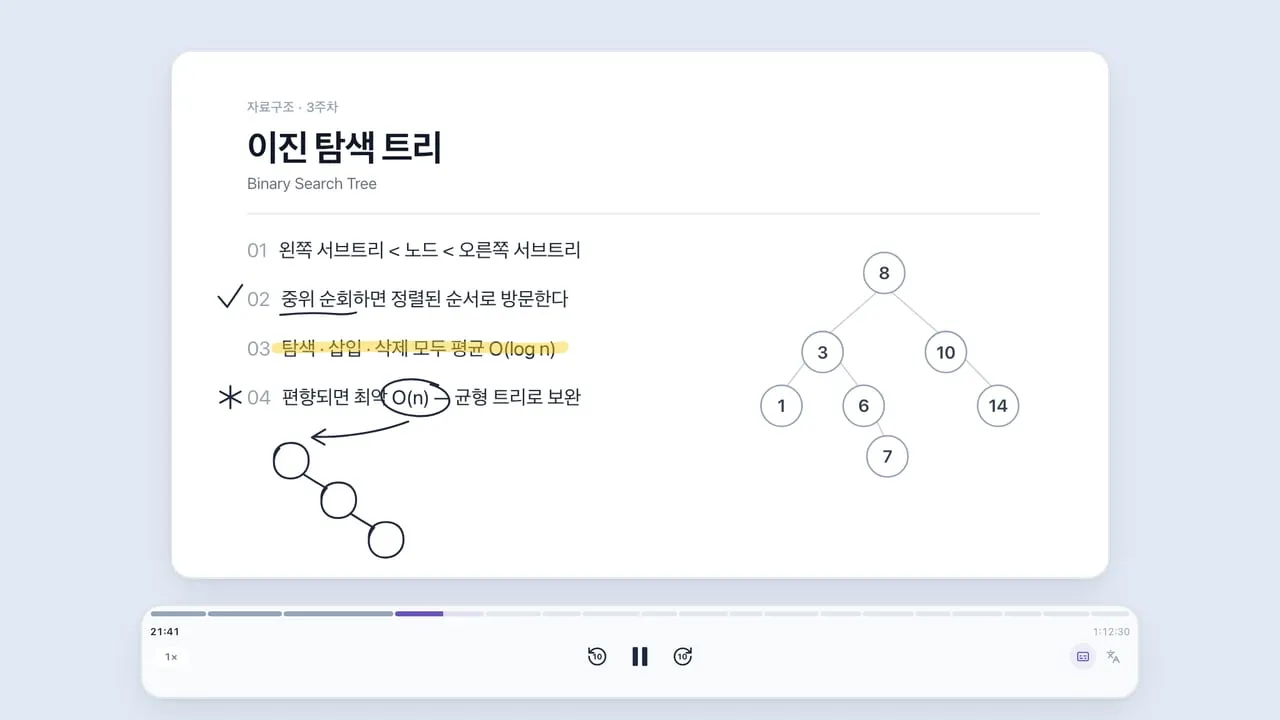
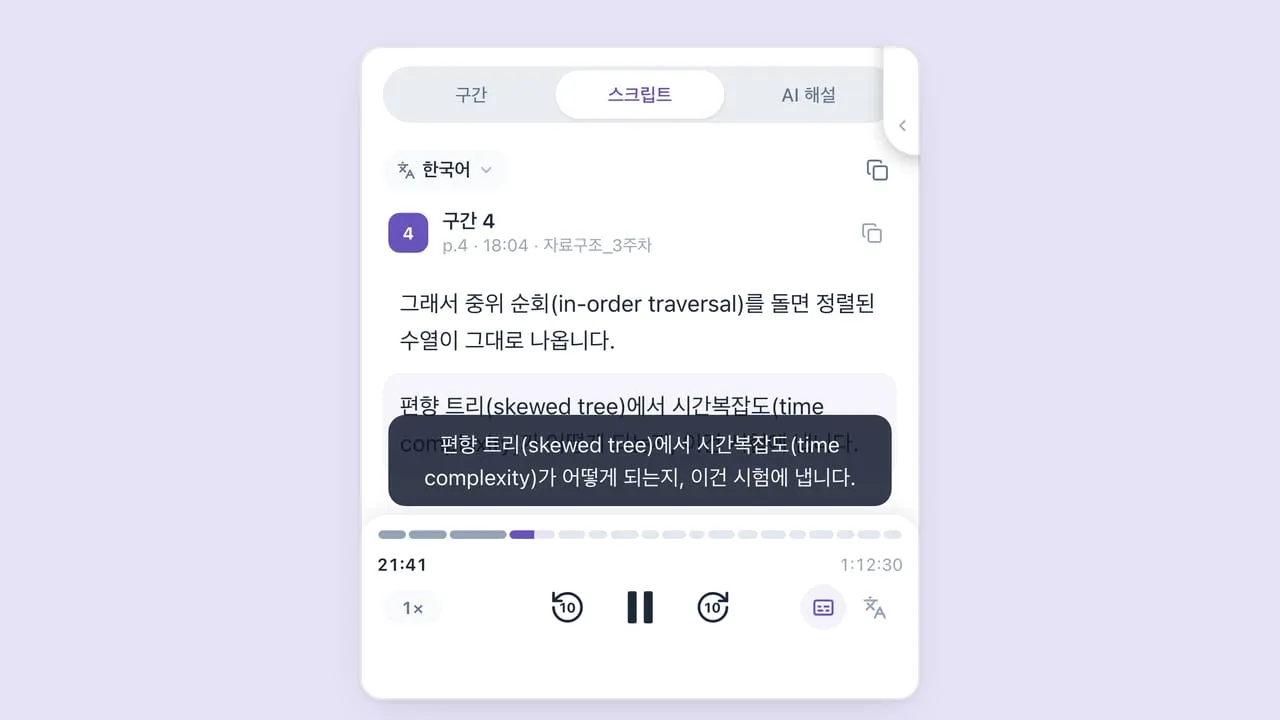
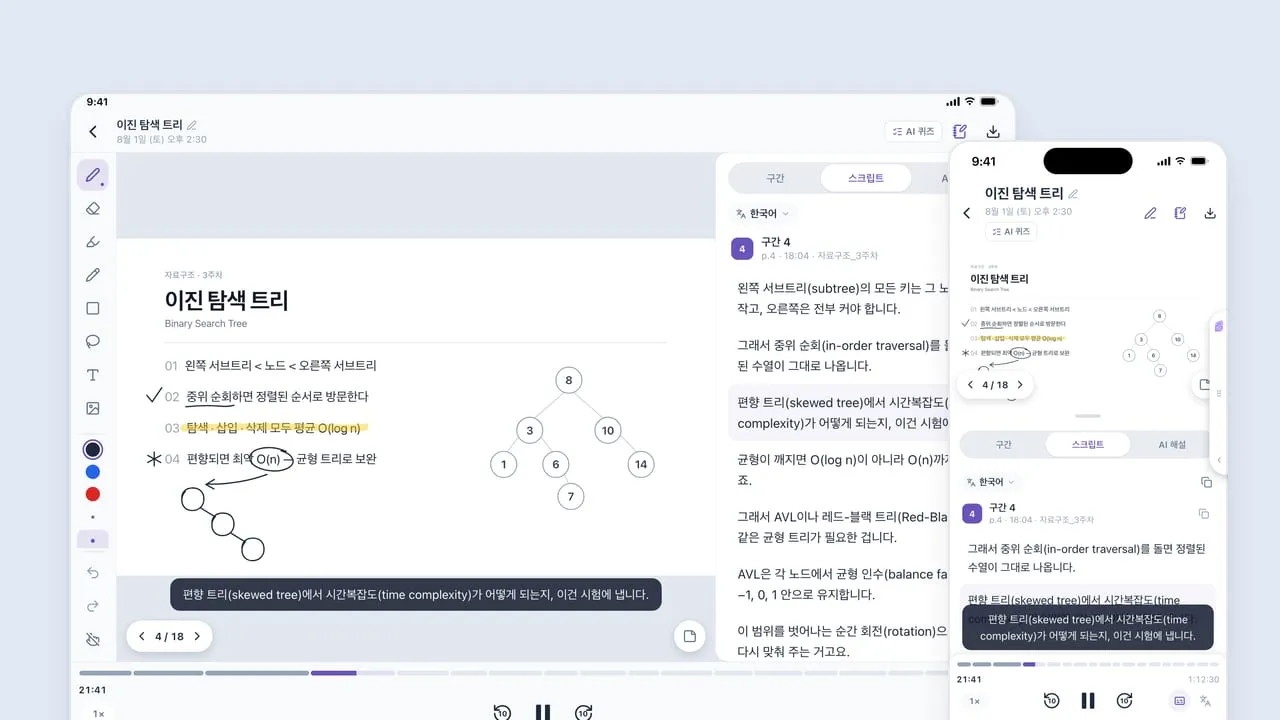
강의안 PDF를 로제타로 열고 녹음을 켠 채 필기하면 돼요. 슬라이드가 넘어갈 때 구간을 나누면 그 슬라이드부터 다시 들을 수 있어요.
· 1분
강의안 PDF를 로제타 노트로 열고, 녹음을 시작한 다음 필기하면 돼요. 교수님이 다음 슬라이드로 넘어갈 때마다 ‘구간 나누기’를 누르면 녹음이 슬라이드별로 나뉘어요. 복습할 때 그 슬라이드를 고르면 그때 설명부터 다시 들을 수 있어요.
아이패드와 갤럭시 탭을 기준으로 썼어요.
1. 강의안 PDF 가져오기
과목에서 새 노트를 만들 때 ‘PDF 가져오기’를 고르면 강의안이 노트로 열려요. 카카오톡이나 학교 LMS에서 받은 PDF는 공유 기능으로 로제타에 바로 보낼 수도 있어요.
2. ‘녹음 시작’ 누르기
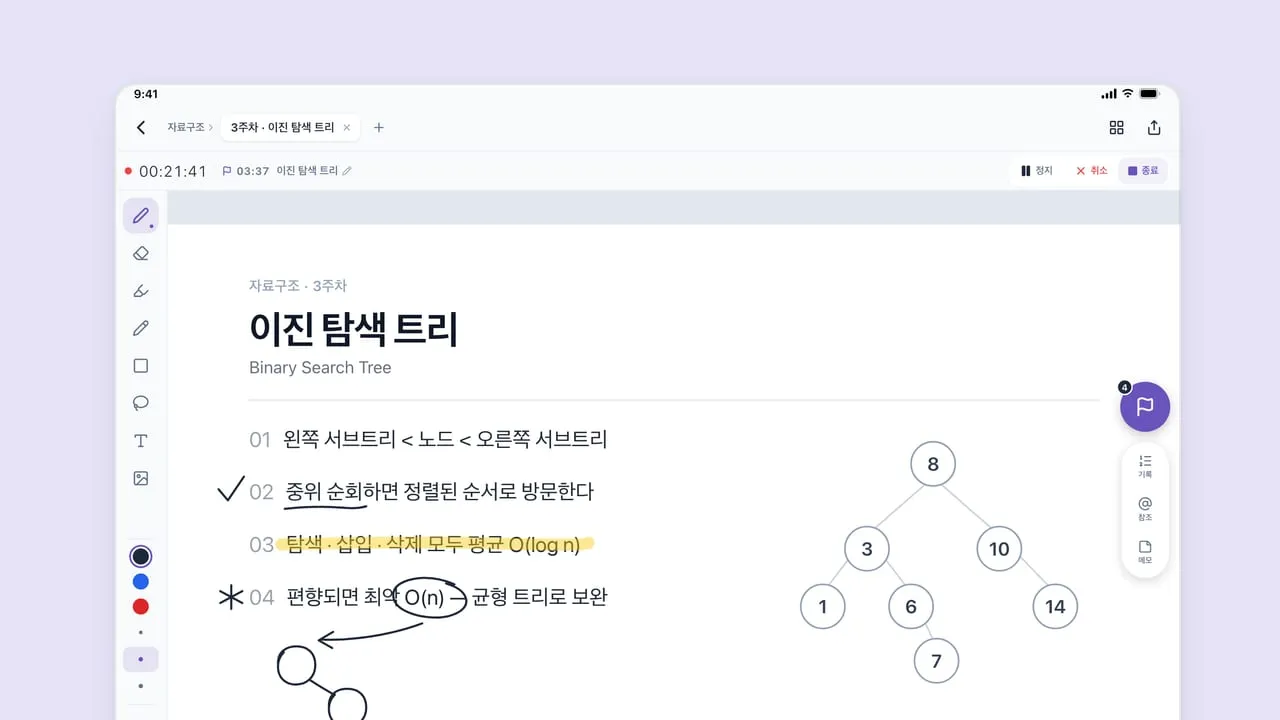
노트 위쪽의 빨간 원을 누르면 녹음 준비 줄이 열려요. 과목 화면에서 녹음을 시작해도 같은 줄이 열려요. 녹음 이름을 확인하고 ‘녹음 시작’을 누르세요.

쉬는 시간에는 ‘정지’로 멈췄다가 ‘재개’로 이어 가면 돼요.
3. 슬라이드가 넘어가면 ‘구간 나누기’
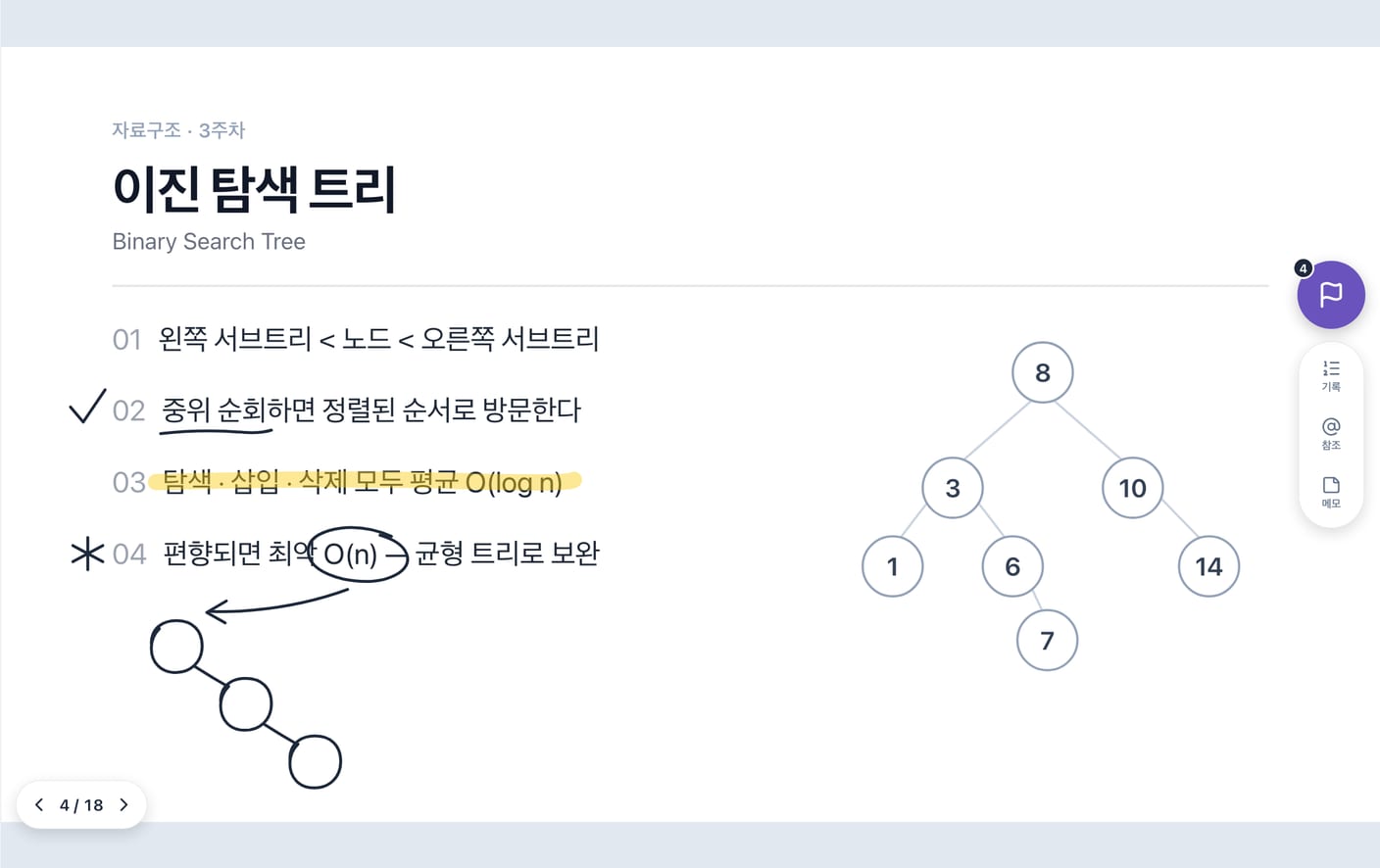
펜과 형광펜으로 평소처럼 필기하세요. 교수님이 다음 슬라이드로 넘어가면 오른쪽의 깃발 버튼 ‘구간 나누기’를 누르세요. 듣던 구간이 저장되고 노트가 다음 페이지로 넘어가요.
지난 페이지를 다시 볼 때는 손으로 넘겨도 돼요. ‘구간 나누기’ 없이 넘긴 페이지는 녹음 기록을 바꾸지 않아요.
4. 수업이 끝나면 ‘종료’
‘종료’를 누르고 ‘저장 및 종료’를 고르면 녹음이 저장되고 녹음 상세 화면으로 넘어가요. 여기서 AI 자막을 만들면 스크립트와 AI 해설도 이어서 만들 수 있어요. 녹음한 강의를 다시 듣는 방법은 필기한 페이지에서 그때 강의를 다시 듣는 법에 있어요.
로제타를 만드는 사람들이에요. 서비스 소개와 공부법 글을 써요.